При создании уроков на курсе (лекция, задание, тестирование) и внешних вебинаров в текстовом редакторе можно добавить любые материалы. В статье разбираем возможности редактора.
Как добавить материалы
После создания внешнего вебинара или нужного типа урока внутри курса вы можете добавить необходимые материалы. Для этого нажмите на Зеленый плюс в конструкторе и создайте блок с контентом, который вам нужен. Дальше разберем каждый блок отдельно.
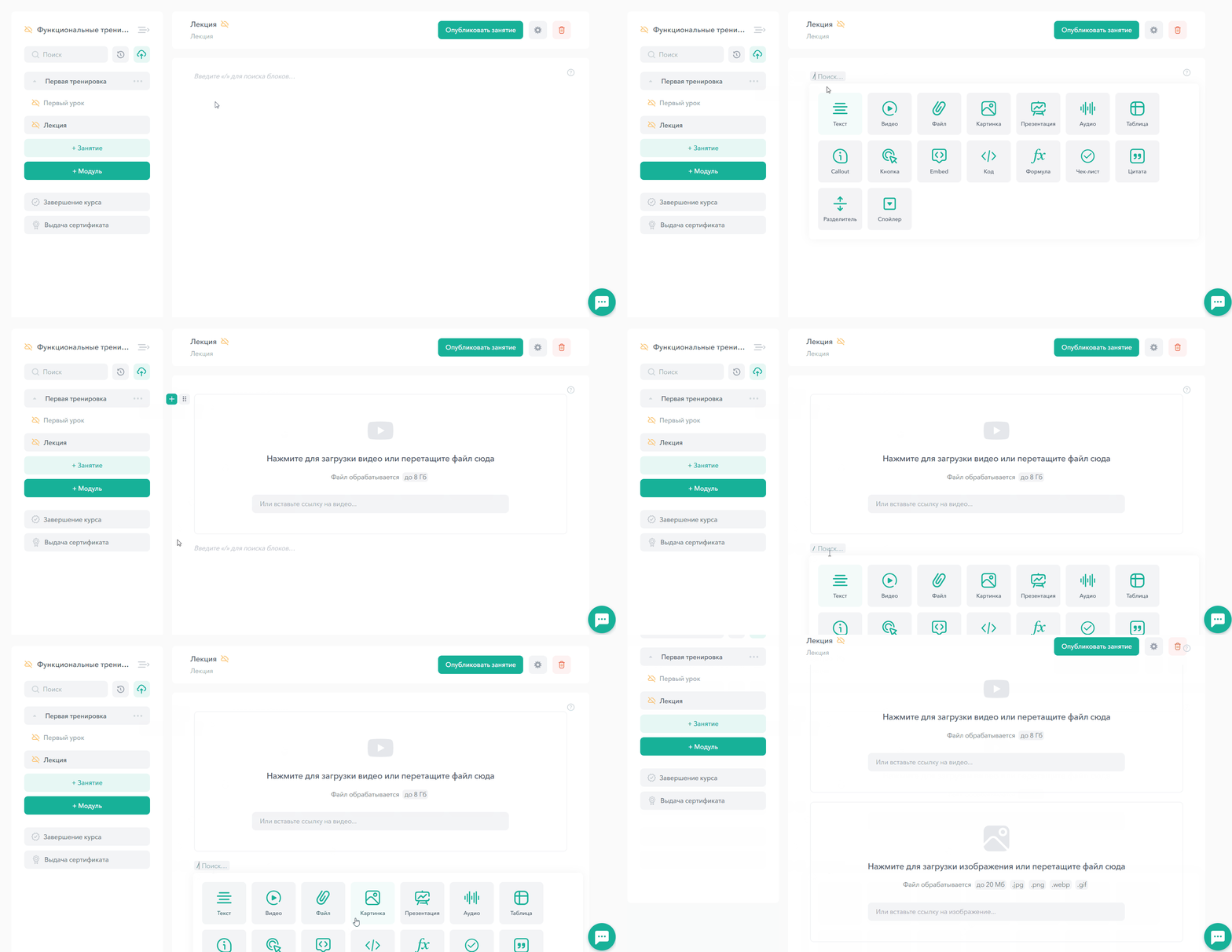
Обзор блоков контента
Текст
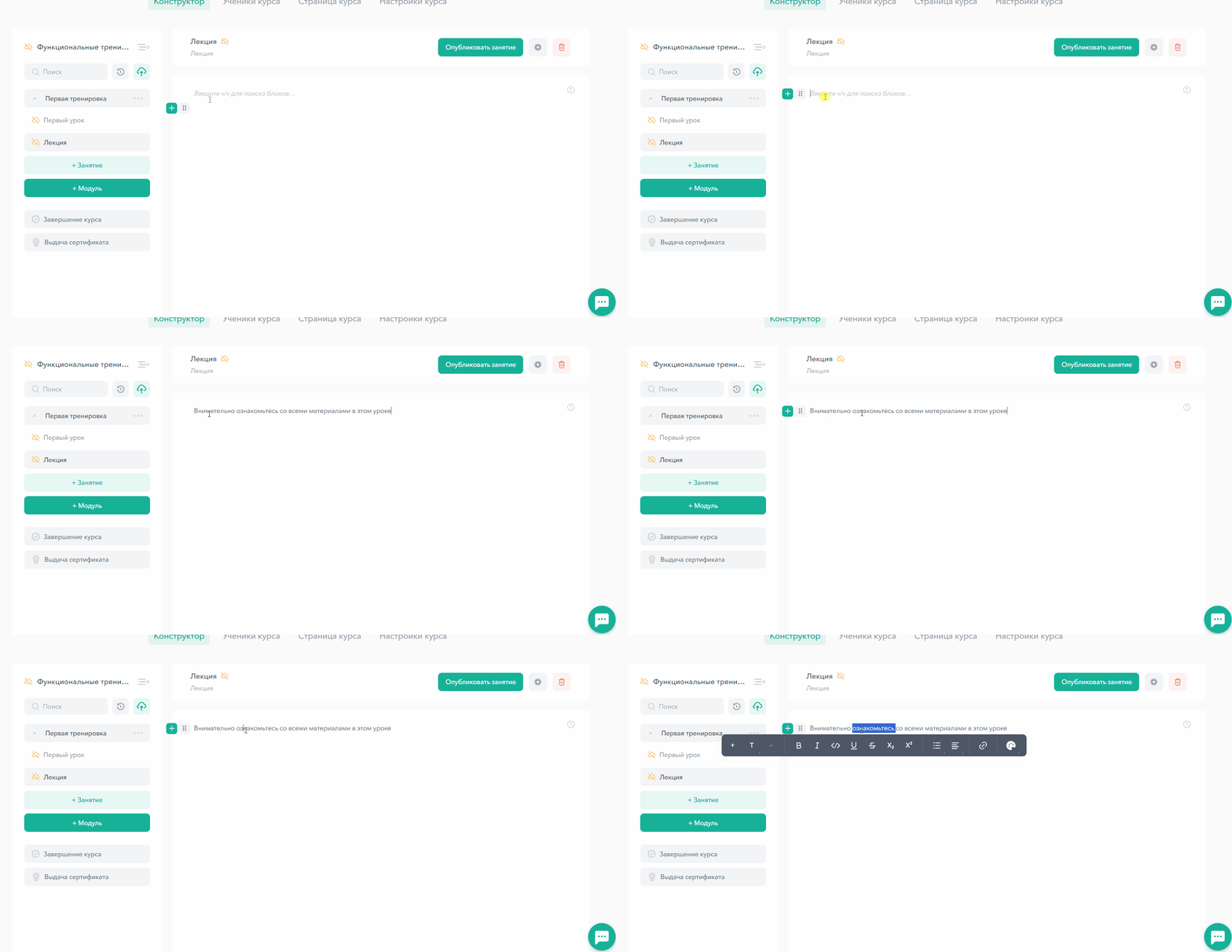
В блоке Текст вы можете написать весь текстовый материал. Если выделить весь текст или его часть, то появится всплывающее меню для редактирования. Подробнее в Статье «Редактирование текста в занятии»
Видео
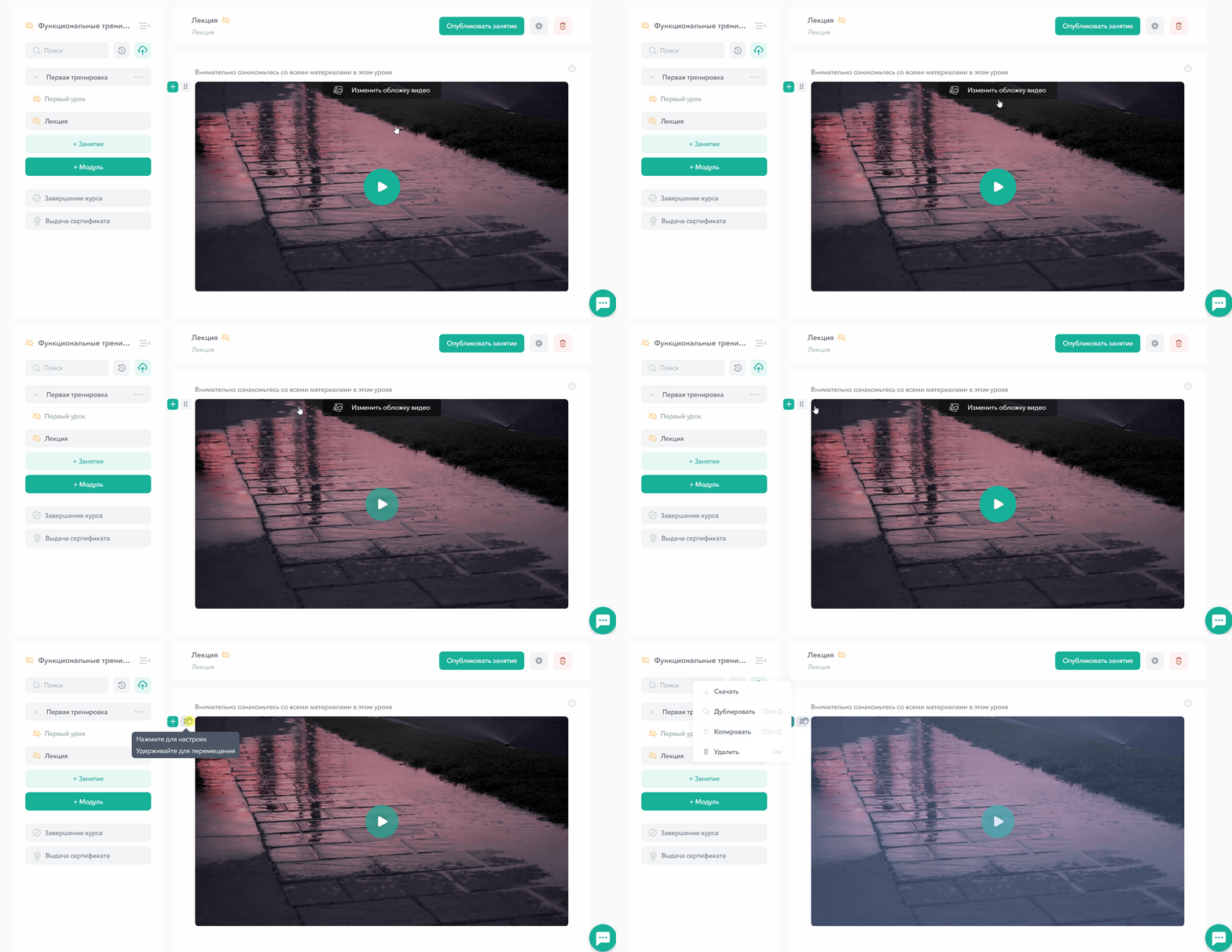
В блоке Видео вы можете вставить ссылку на видео из видеохостинга (YouTube, Vimeo, Kinescope и пр.) или же загрузить видео с вашего устройства напрямую в хранилище платформы.
На платформе используется плеер Kinescope. Рекомендуемый формат видео .mp4, максимальный размер загружаемого видео 8 Гб, максимальное разрешение Full HD.
На платформе используется плеер Kinescope. Рекомендуемый формат видео .mp4, максимальный размер загружаемого видео 8 Гб, максимальное разрешение Full HD.
Рекомендуемое соотношение сторон для горизонтального видео 16:9, для вертикального — 9:16.
В некоторых случаях в проигрывателе могут добавляться поля. Например, так происходит, если запустить в браузере компьютера вертикальное видео с соотношением сторон 9:16.
В некоторых случаях в проигрывателе могут добавляться поля. Например, так происходит, если запустить в браузере компьютера вертикальное видео с соотношением сторон 9:16.
Рекомендации по битрейту:
- 480p (стандартное разрешение): 2,5-4 Мбит/с.
- 720p (HD): 5-7 Мбит/с.
- 1080p (Full HD): 8-12 Мбит/с
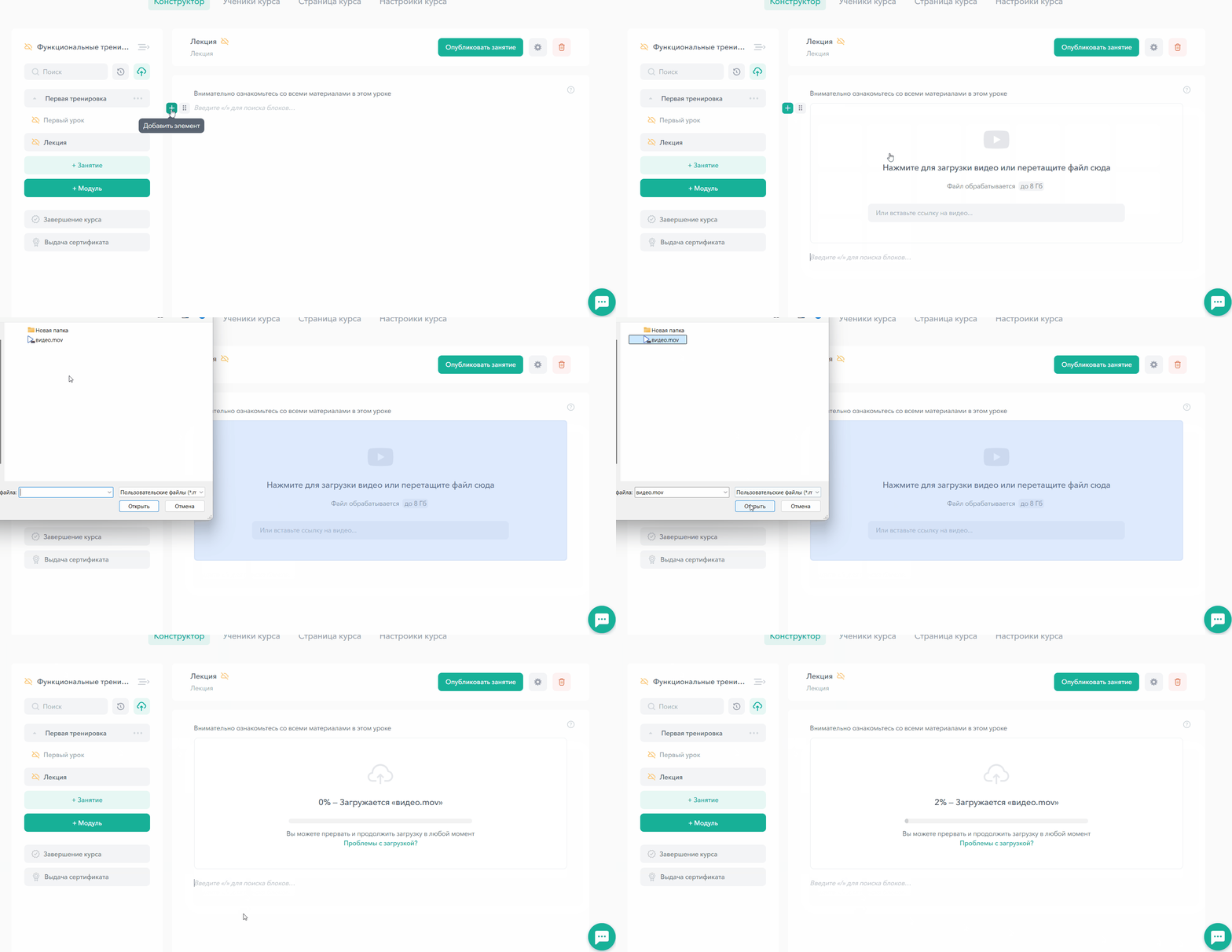
Не закрывайте окно до полной загрузки видео. После того, как видео загрузится, оно будет в обработке с максимальным качеством 360, в течение 15 минут появятся остальные возможные варианты разрешения.
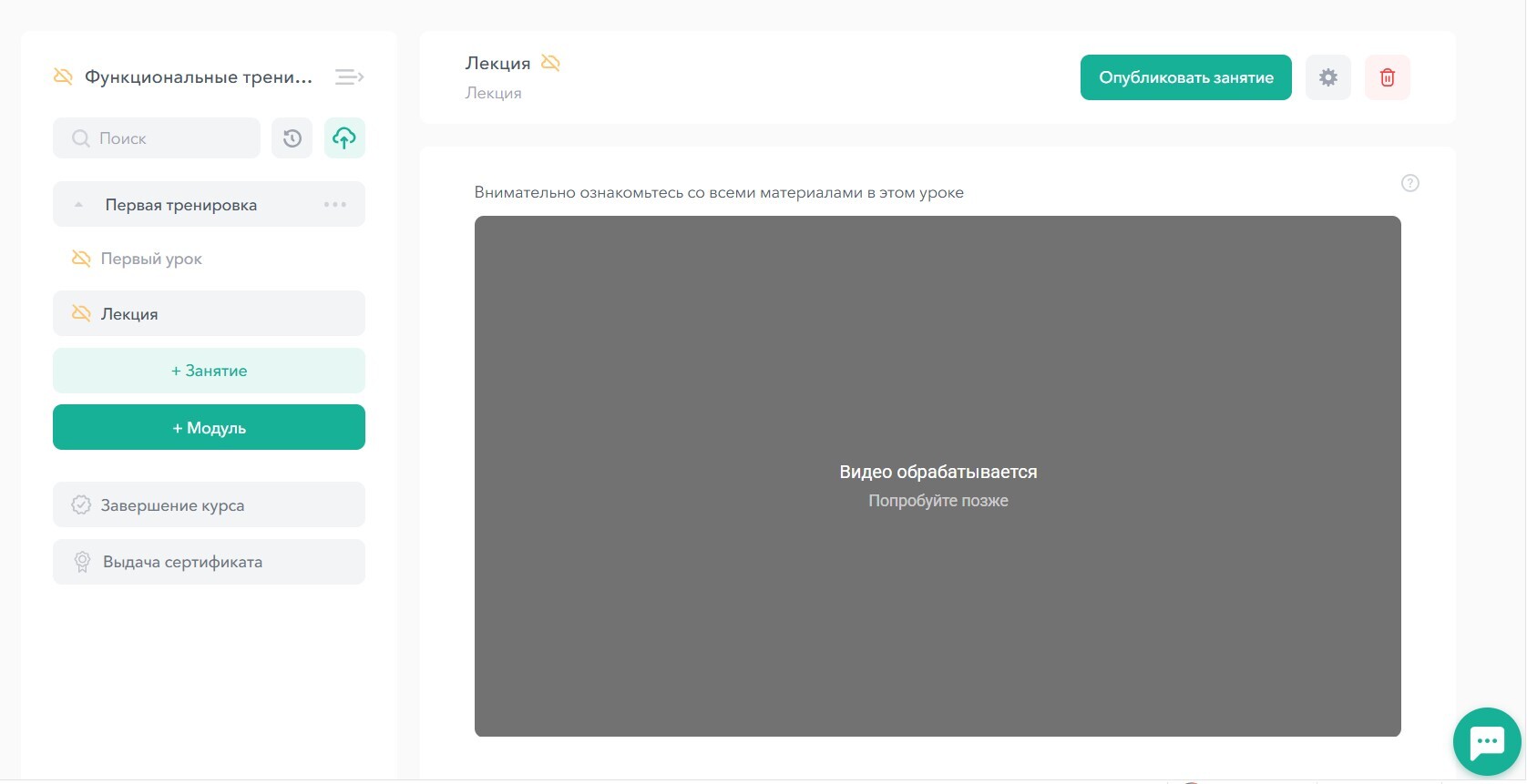
Вы можете загрузить любую обложку к загруженному видео.
При нажатии на 6 точек рядом с блоком, вы сможете скачать видео, создать копию и удалить. Ученикам скачивание видео недоступно.
Картинка
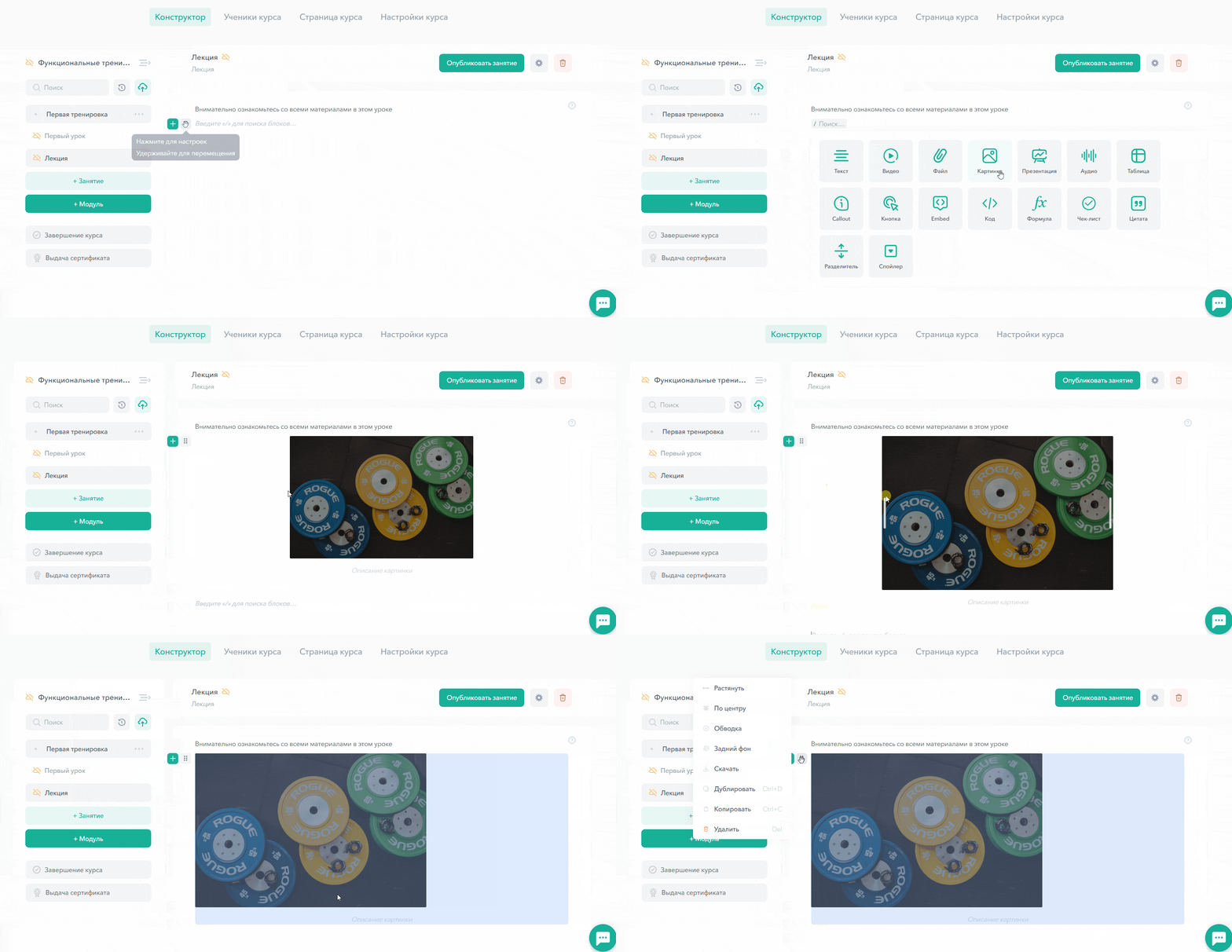
В блоке Картинка вы можете вставить ссылку на изображение или загрузить его с вашего устройства. Требования к файлу: до 20 Мб, форматы: .jpg .png .webp .gif
Под картинкой можно добавить описание. При нажатии на 6 точек, вы можете:
- Расположить ее по центру/по левому краю
- Добавить обводку
- Растянуть
- Добавить задний фон
- Скачать
- Удалить
Файл
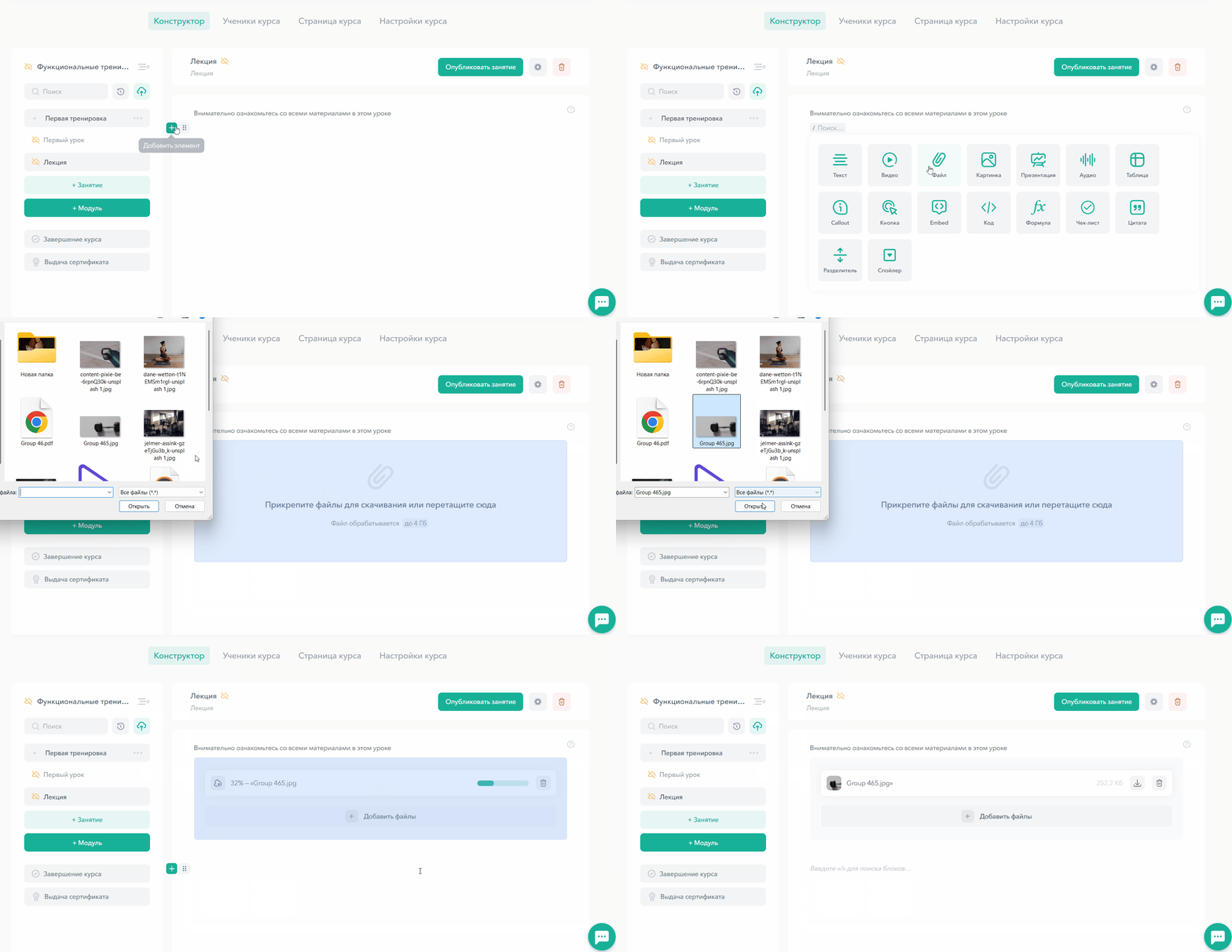
В блоке Файл вы можете загрузить любые файлы с вашего устройства, которые будут доступы ученикам для скачивания. Требования к файлу: до 4 Гб.
Презентация
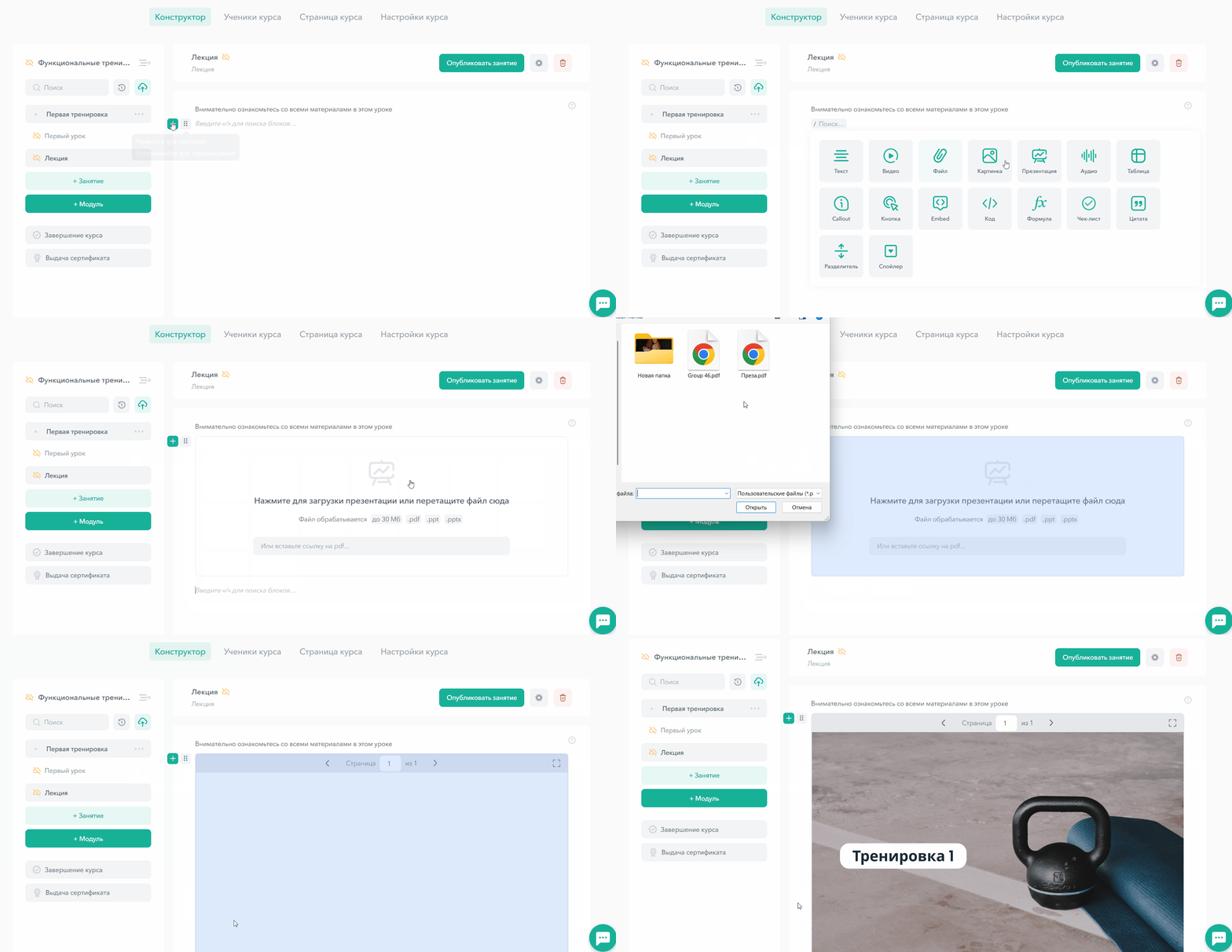
В блоке Презентация вы можете загрузить любой файл (презентацию) с вашего устройства, которая будет отображаться у учеников сразу на платформе, как отдельная презентация со страницами. Требования к файлу: до 30 Мб, форматы: .pdf .ppt .pptx
При нажатии на 6 точек рядом с блоком, вы сможете скачать презентацию, создать копию и удалить.
Для презентаций формата .pptx мы используем официальный плагин Microsoft PowerPoint. Он поддерживает скачивание презентаций со стороны ученика.
Если необходимо, чтобы ученик не мог скачать презентацию — загружайте ее в формате .pdf
При нажатии на 6 точек рядом с блоком, вы сможете скачать презентацию, создать копию и удалить.
Для презентаций формата .pptx мы используем официальный плагин Microsoft PowerPoint. Он поддерживает скачивание презентаций со стороны ученика.
Если необходимо, чтобы ученик не мог скачать презентацию — загружайте ее в формате .pdf
Аудио
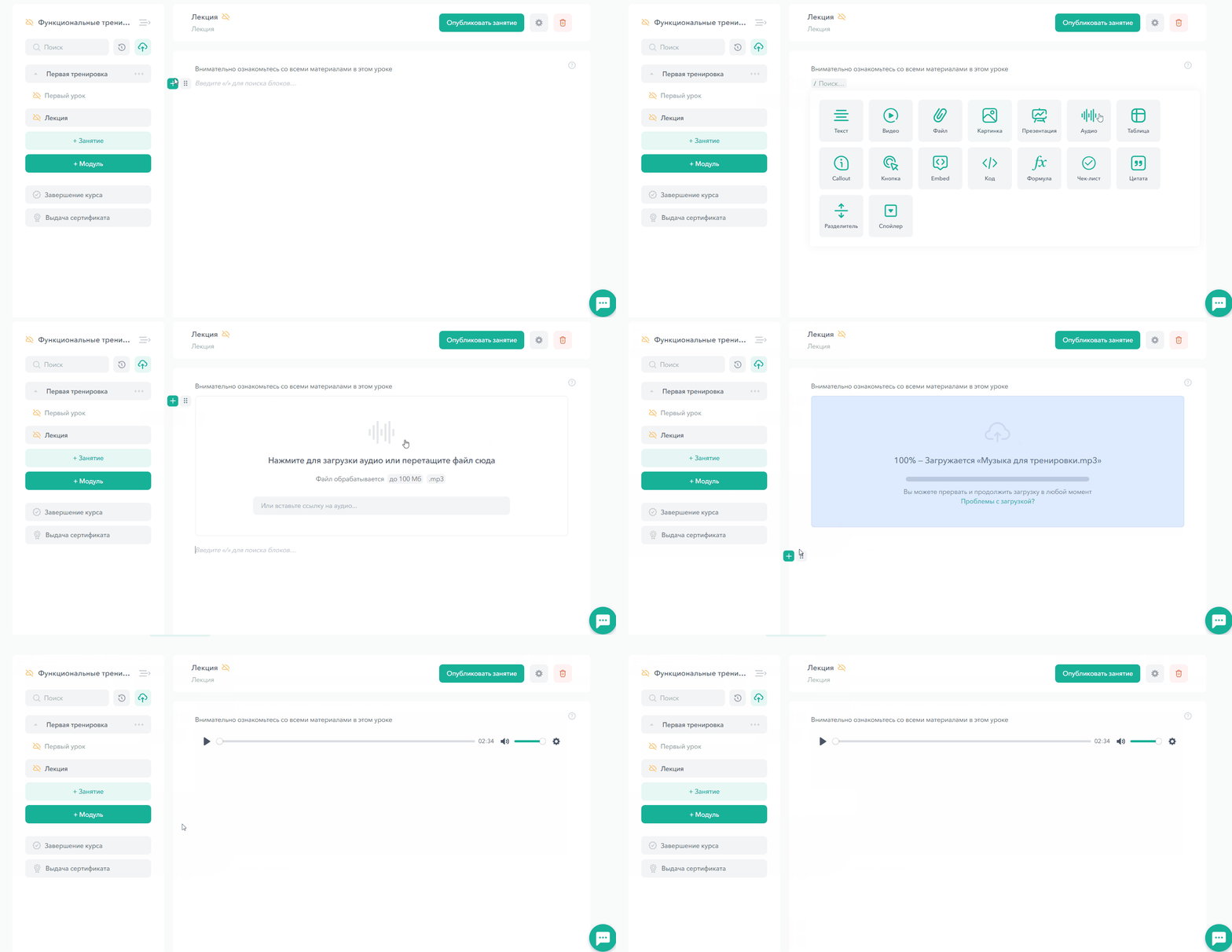
В блоке Аудио вы можете загрузить любой аудио-файл с вашего устройства. Ученик сможет прослушать его сразу в уроке. Требования к файлу: до 100 Мб, формат: .mp3
При нажатии на 6 точек рядом с блоком, вы сможете скачать аудио, создать копию и удалить.
При нажатии на 6 точек рядом с блоком, вы сможете скачать аудио, создать копию и удалить.
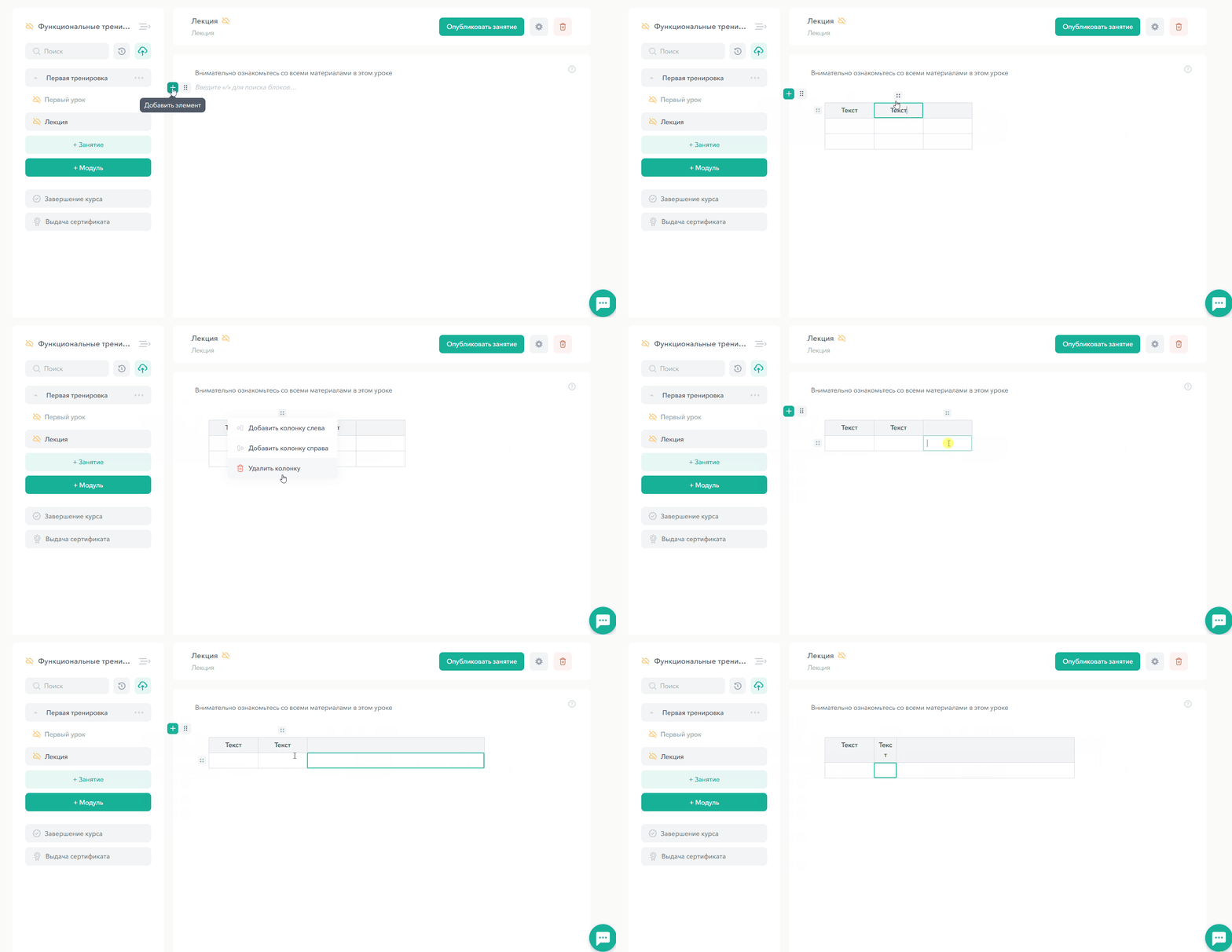
Таблица
В блоке Таблица вы можете создать таблицу сразу на платформе. Создайте для нее необходимое кол-во столбцов и строки и отрегулируйте размер. Весь текст внутри таблицы можно редактировать (выделять жирным, курсивом, подчеркивать, менять цвет, вставлять ссылки).
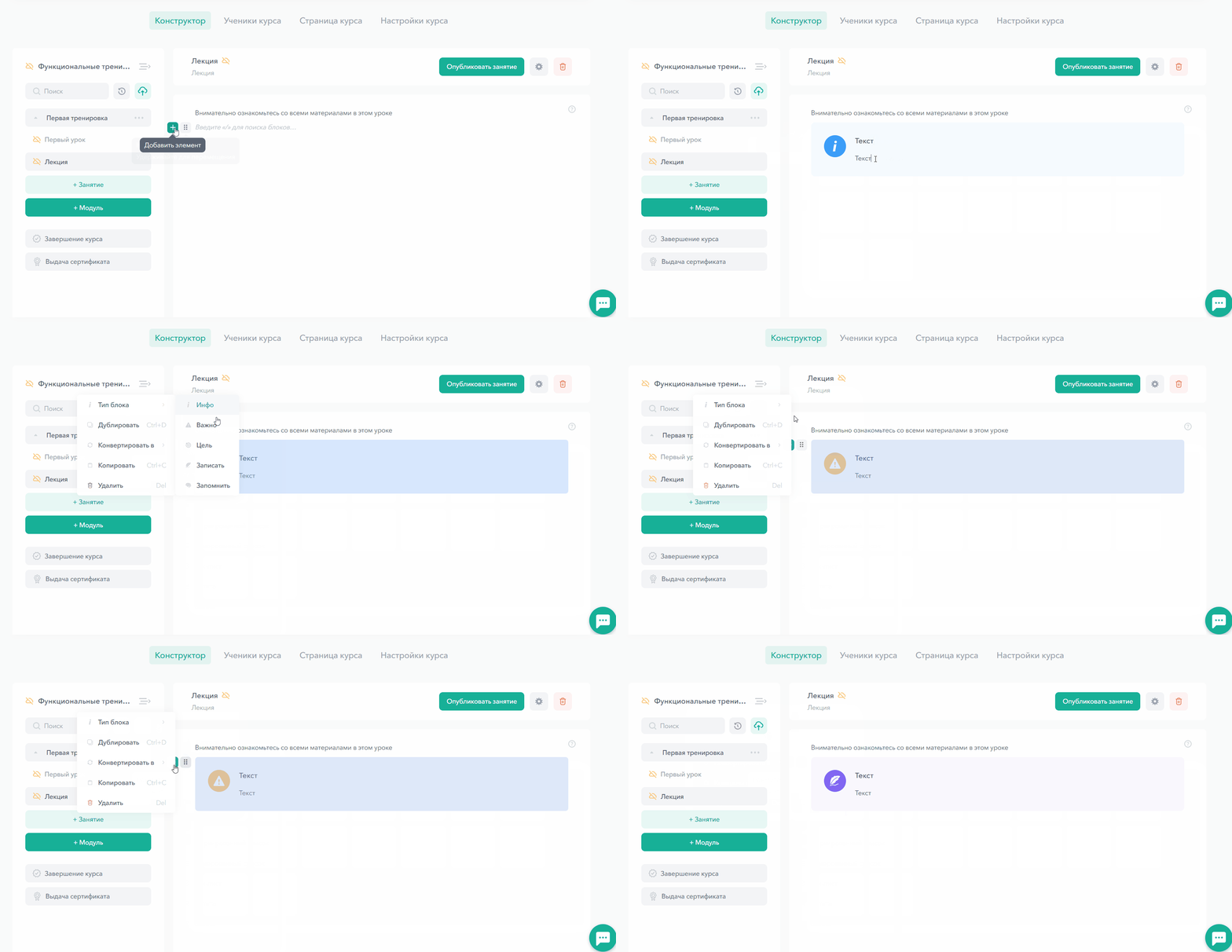
Callout
В блоке Callout вы можете вынести важные примечания к вашему уроку, которые сразу привлекут внимание учеников. При нажатии на 6 точек рядом с блоком вы можете изменить его вид.
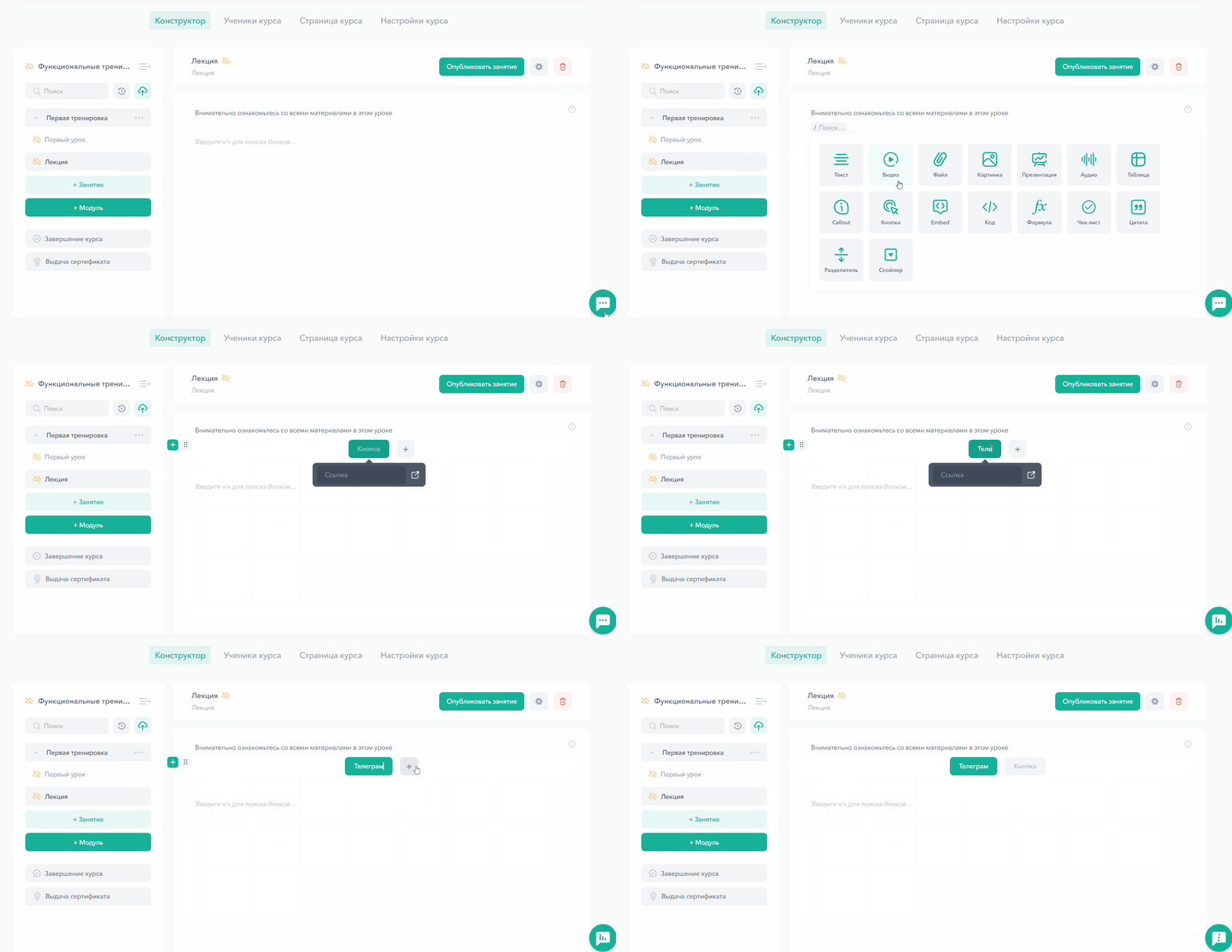
Кнопка
В блоке Кнопка вы можете вставить любые ссылки на сторонние источники. Со стороны учеников кнопки сразу будут активными, ученики смогут на них нажать и перейти по ссылке. Название кнопки вы можете указать любое.
Embed
В блоке Embed вы можете вставить ссылку на сторонний ресурс, который отобразится сразу на платформе. Различные элементы (кнопки, пустые строки для заполнение и пр.) внутри него будут активными. Например, это могут быть ссылки на документы, анкеты, таблицы, презентации и тд.
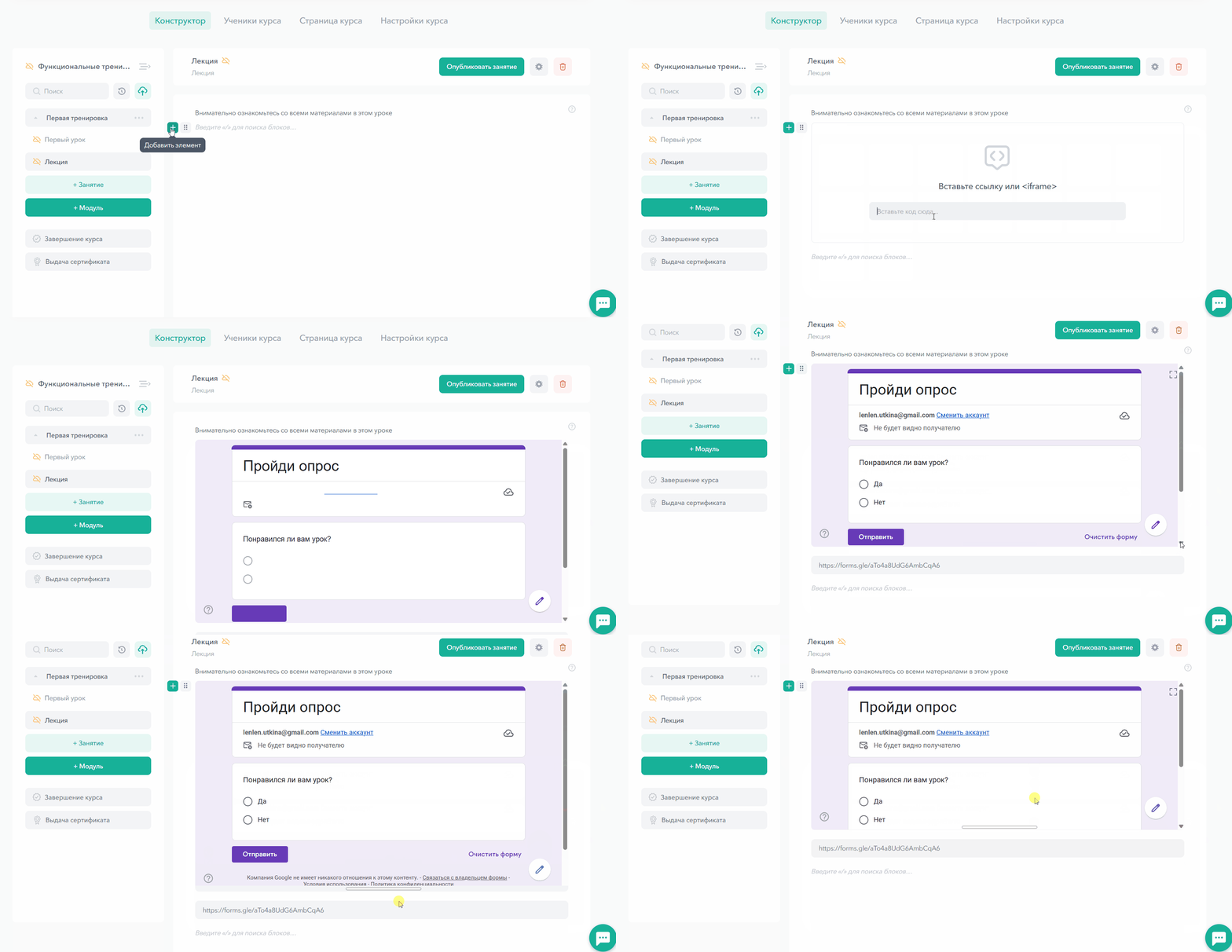
Код
В блоке Код вы можете написать любой код, который будет виден вашим ученикам. Сам код работать не будет. Блок позволяет продемонстрировать ученикам написание кода.
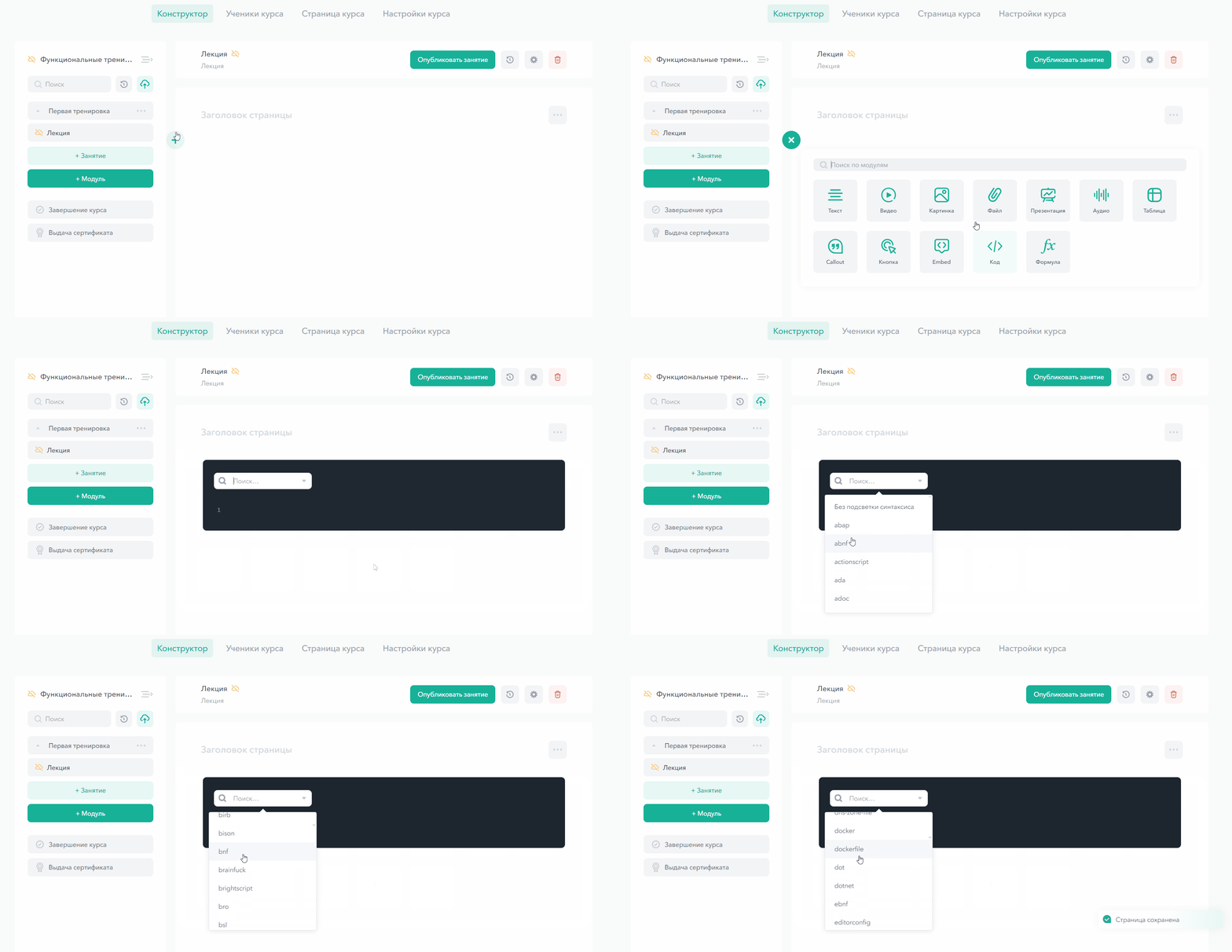
Формула
В блоке Формула вы можете написать любую LaTeX формулу. Ученики будут видеть сразу итоговый вариант формулы.
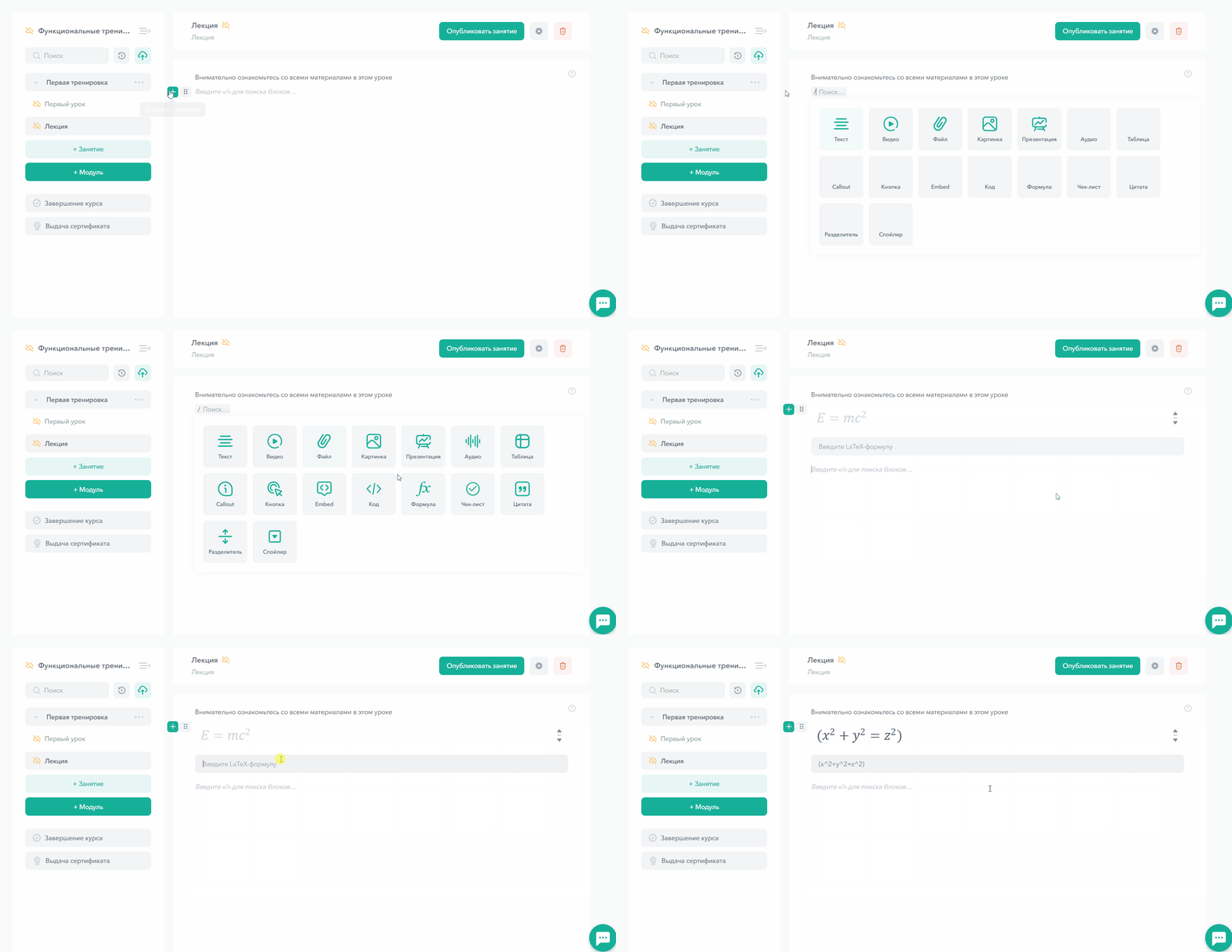
Чек-лист
С помощью Чек-листа вы можете создавать списки для систематизации и контроля различных процессов. Отмечать пункты можно в редакторе курса и в кабинете ученика прямо в уроке.
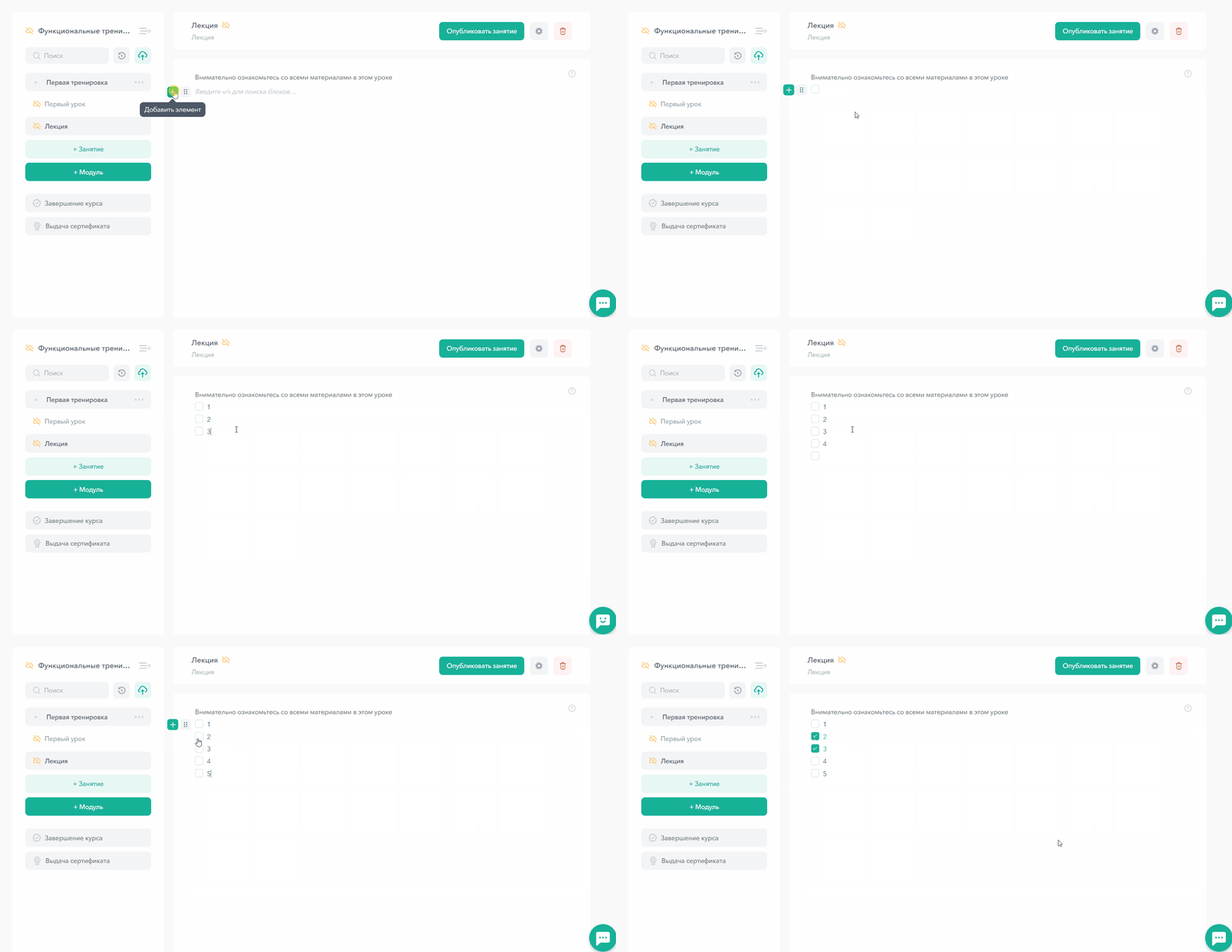
Цитата
С помощью блока Цитата вы можете визуально акцентировать текст. Выделять вдохновляющие цитаты, комментарии, отзывы и пр.
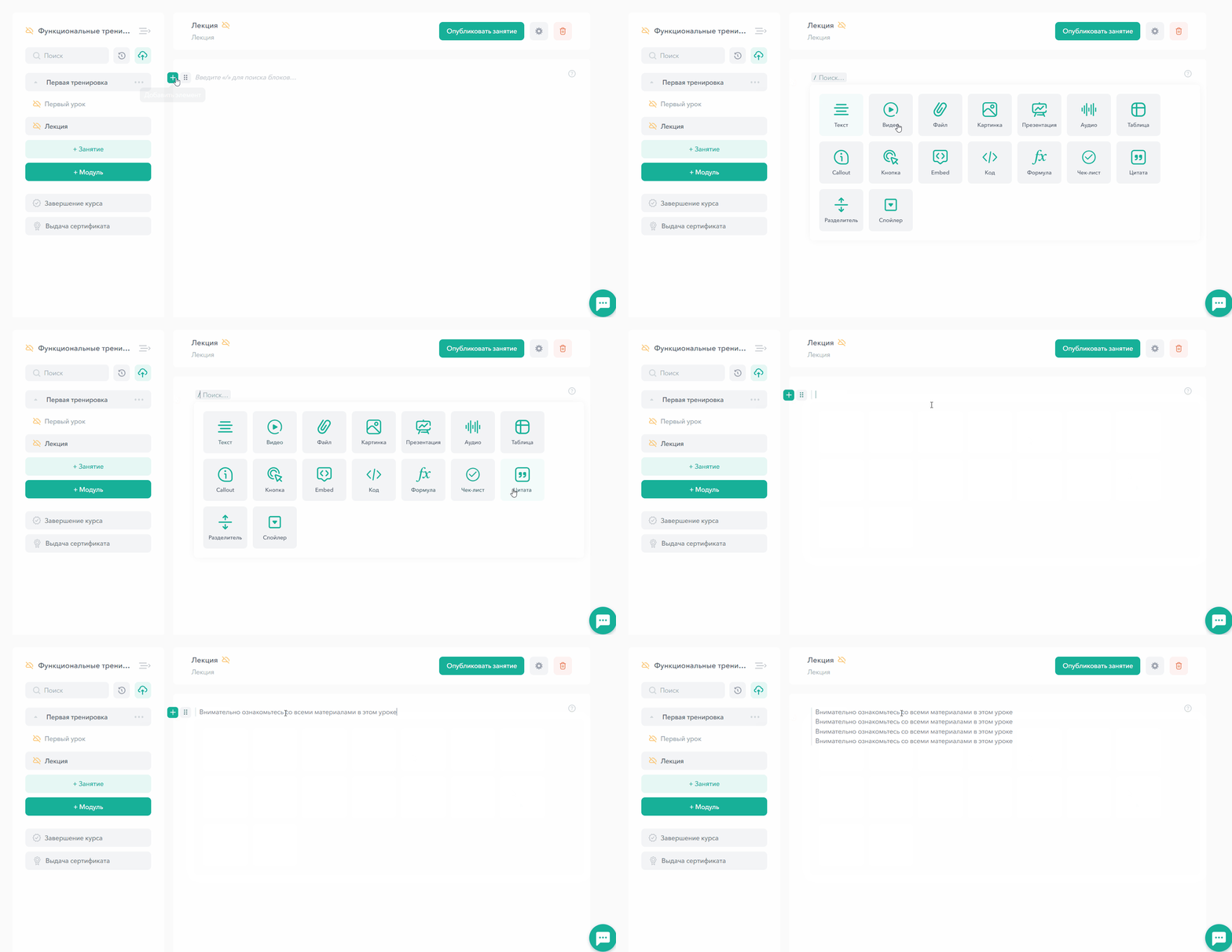
Разделитель
С помощью Разделителя вы можете визуально разделить контент на странице, что улучшит её читаемость и структурирование.
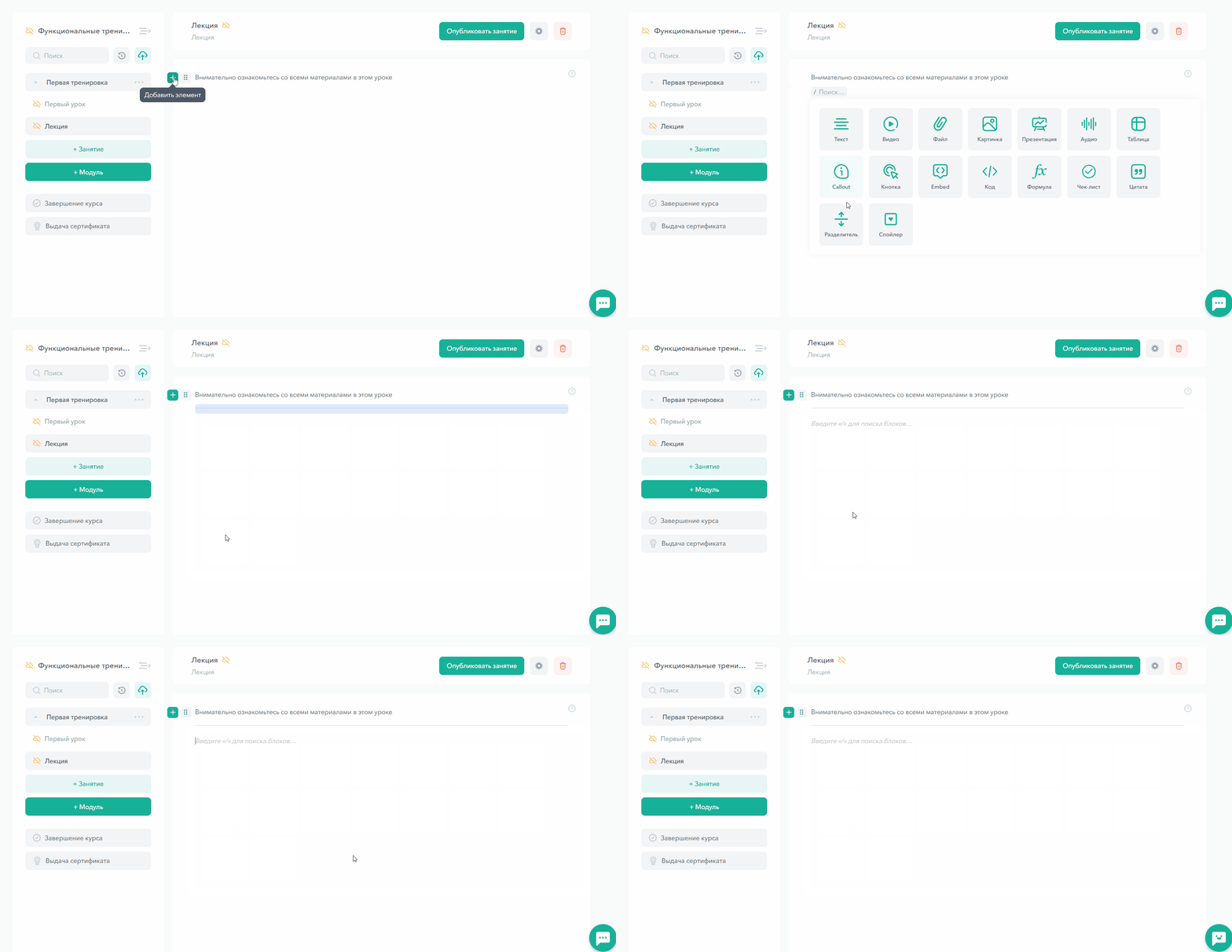
Спойлер
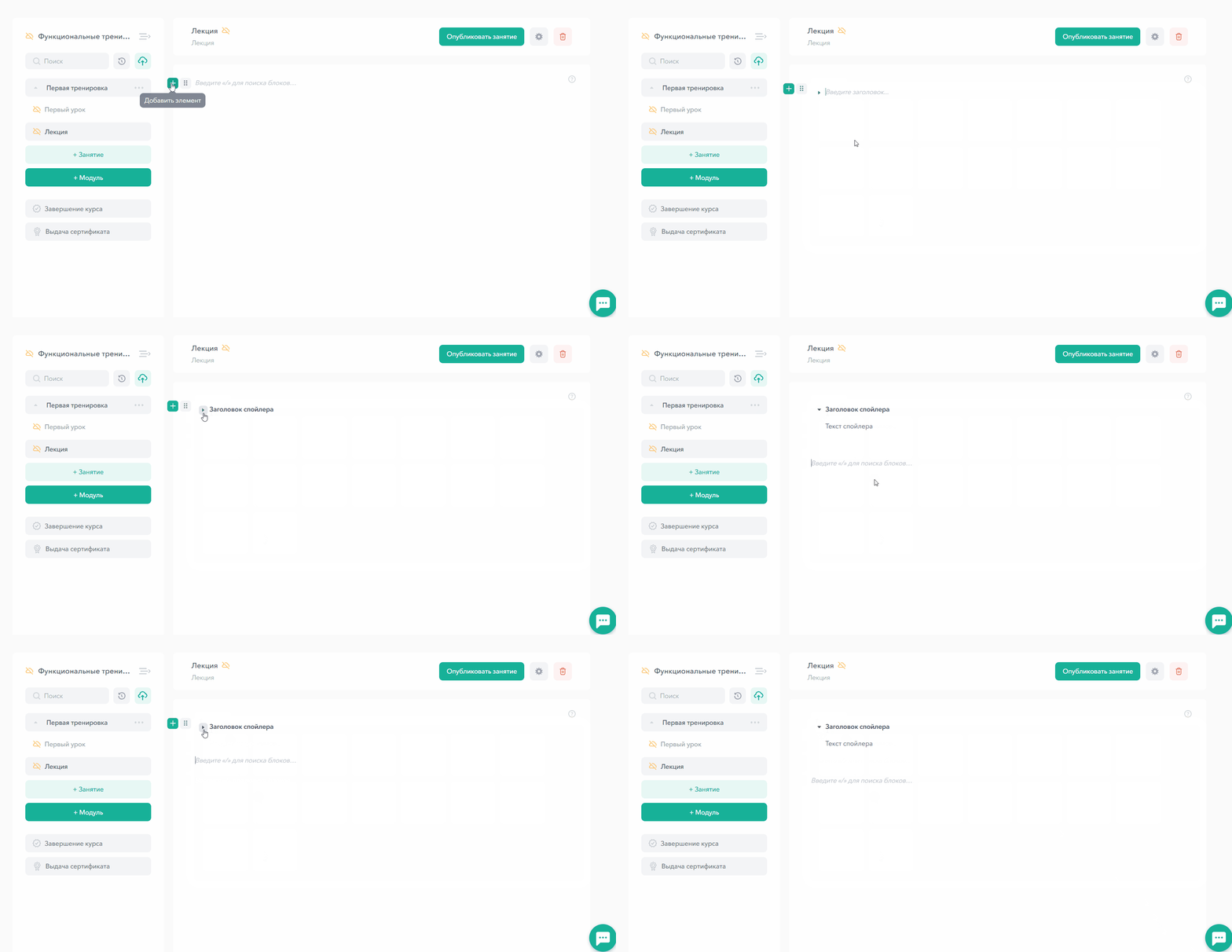
С помощью блока Спойлер вы можете отображать контент по клику, чтобы сделать страницу более удобной и компактной. Можно использовать для длинных текстов, подробных описаний, ответов на частые вопросы, инструкций и тд.
Как изменить порядок блоков
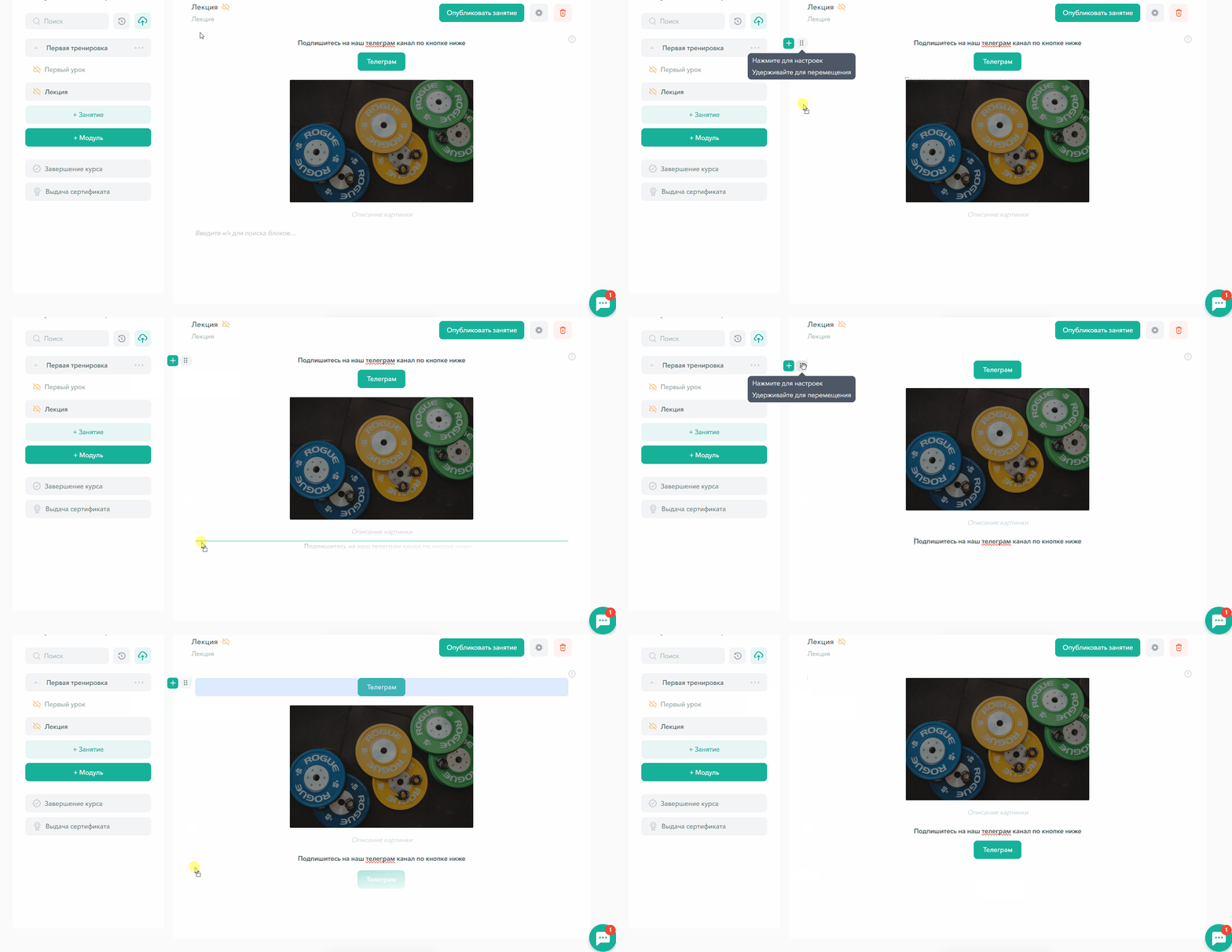
Наведите курсор на иконку с 6 точками напротив нужного блока. Нажмите и удерживайте левую кнопку мыши. Перетащите элемент на нужное место на странице. Отпустите кнопку мыши, когда появится зеленая линия на месте, куда необходимо перетащить блок.
Создание страниц
Создание нескольких страниц в уроке будет полезно для структурирования информации, улучшения читаемости и разделения тем. Позволит вам не перегружать одну страницу и сфокусировать учеников на конкретных задачах. Каждая страница может быть посвящена отдельной подтеме.
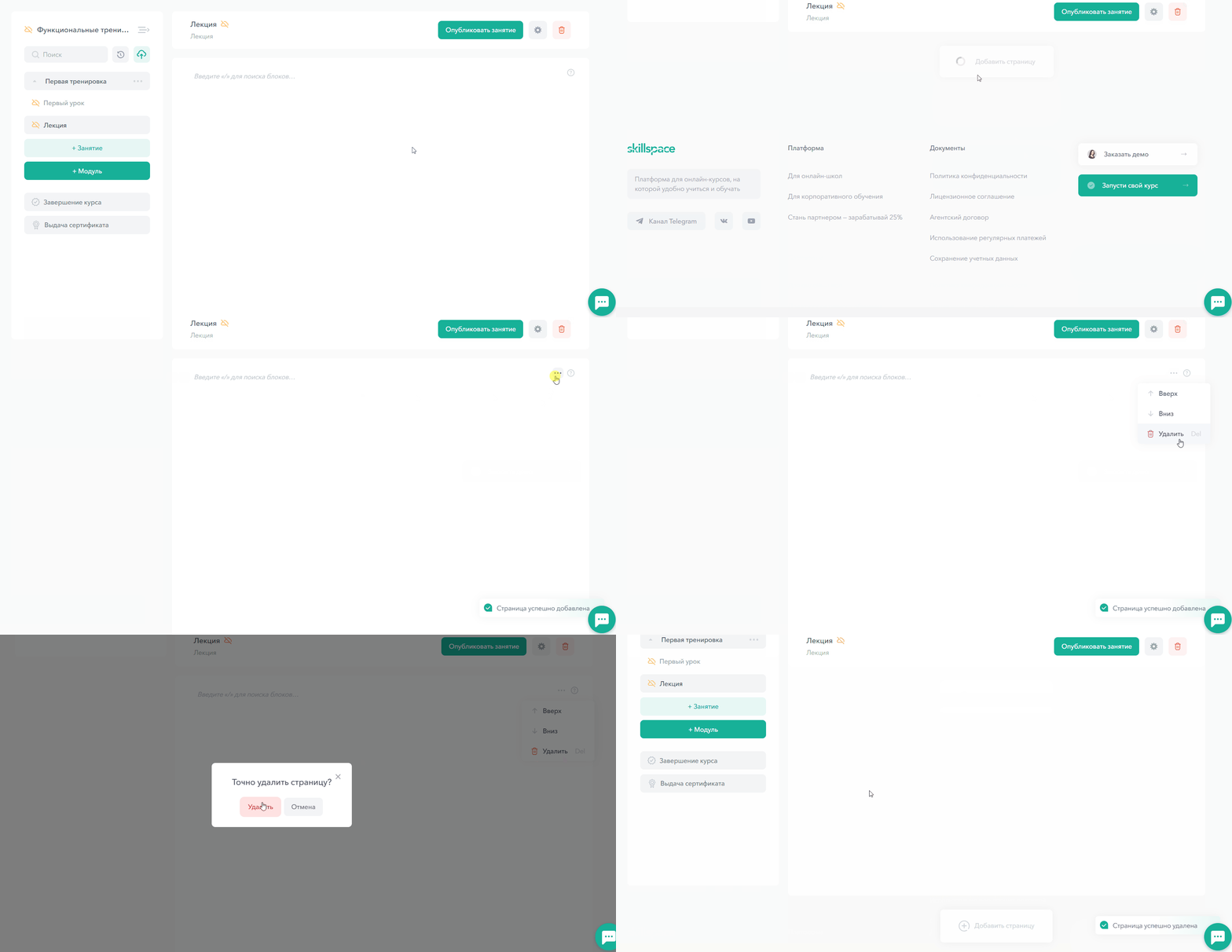
Для создания дополнительных страниц нажмите на кнопку Добавить страницу. Чтобы изменить порядок страниц или удалить их, нажмите на 3 точки.
Работа в конструкторе в реальном времени
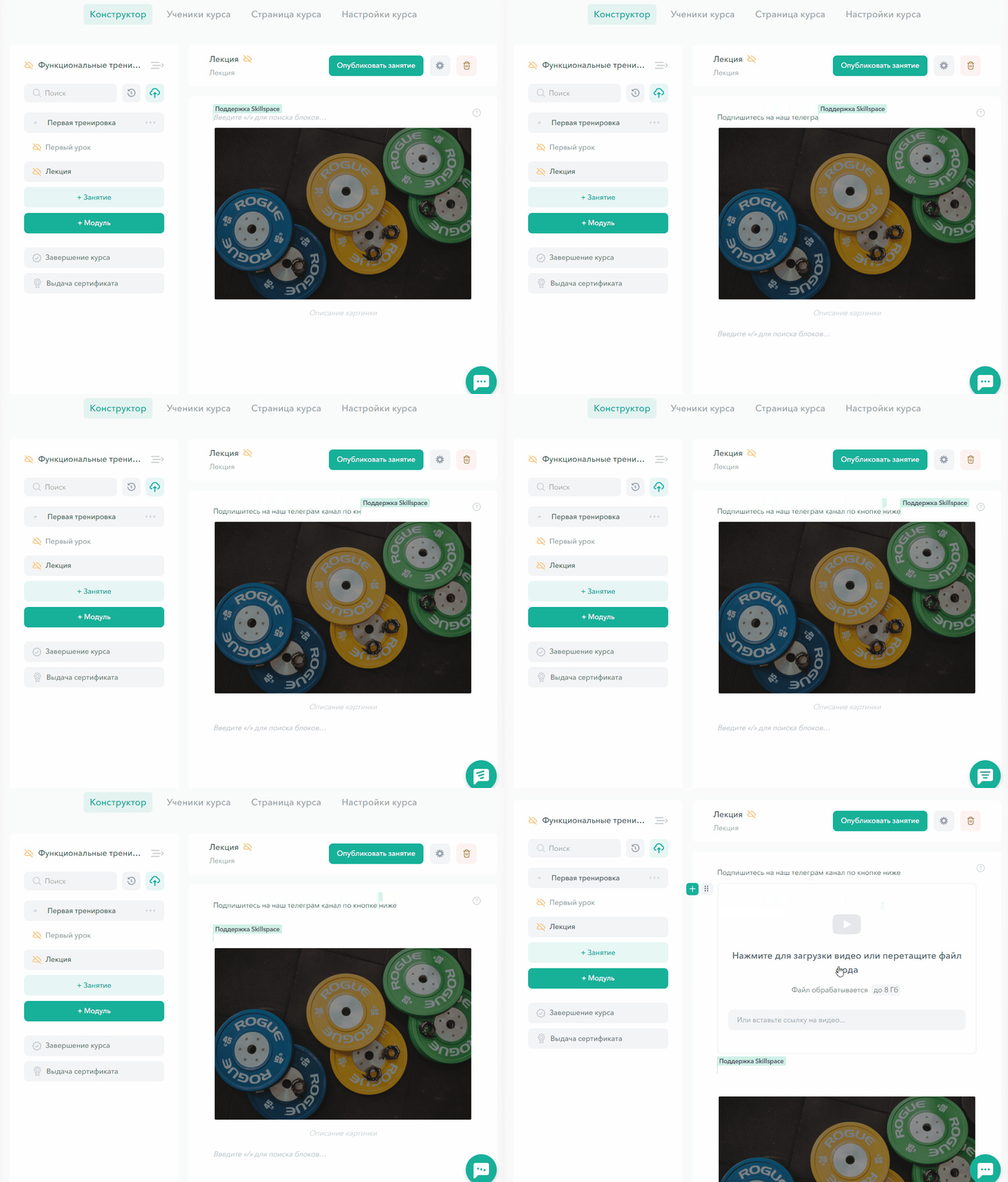
При добавлении материалов в урок, все изменения видны всем участникам мгновенно без перезагрузки страницы. Если в редакторе вместе с вами будет работать кто-то еще, вы увидите это. Курсоры других пользователей отобразятся цветом вместе с их именами.
Надеемся, статья была вам полезна. Если остались вопросы — задайте их в чате техподдержки на платформе или на почту hello@skillspace.ru, будем рады помочь!
