Skillspace дает возможность подключить собственный домен вместо стандартного системного адреса школы. Эта функция доступна на тарифе Бизнес и входит в категорию White Label. Это пошаговая инструкция по подключению собственного домена на Skillspace.
Для подключения вы можете использовать, как весь домен (example.com), так и любой другой поддомен (lk.example.com, learn.example.com, пр.). Подключить кабинет к отдельной странице вашего сайта (example.com/school) технически невозможно.
1. Указать DNS записи на стороне регистратора
Зайдите в панель регистратора или DNS-хостинга, где управляете доменом. Какую запись создать, зависит от того, какой адрес вы подключаете.
Поддомен (например, lk.example.com, learn.example.com) — запись CNAME:
- Тип: CNAME
- Имя (поддомен): часть адреса до основного домена, например lk
- Значение: domains.skillspace.ru
- Тип: A
- Имя (поддомен): @ или оставьте пустым
- Значение (IP-адрес): 84.201.164.217
Если домен обслуживается в Cloudflare, выключите для этой записи проксирование: серое облако, режим «DNS only».
Мы рекомендуем подключать поддомен через CNAME. Если адрес нашей платформы когда-нибудь изменится, домен продолжит работать без ваших действий.
2. Задать новый домен в настройках школы
Чтобы привязать ваш новый домен к вашей школе, зайдите в Настройки школы — вкладка White Label — введите новый домен.
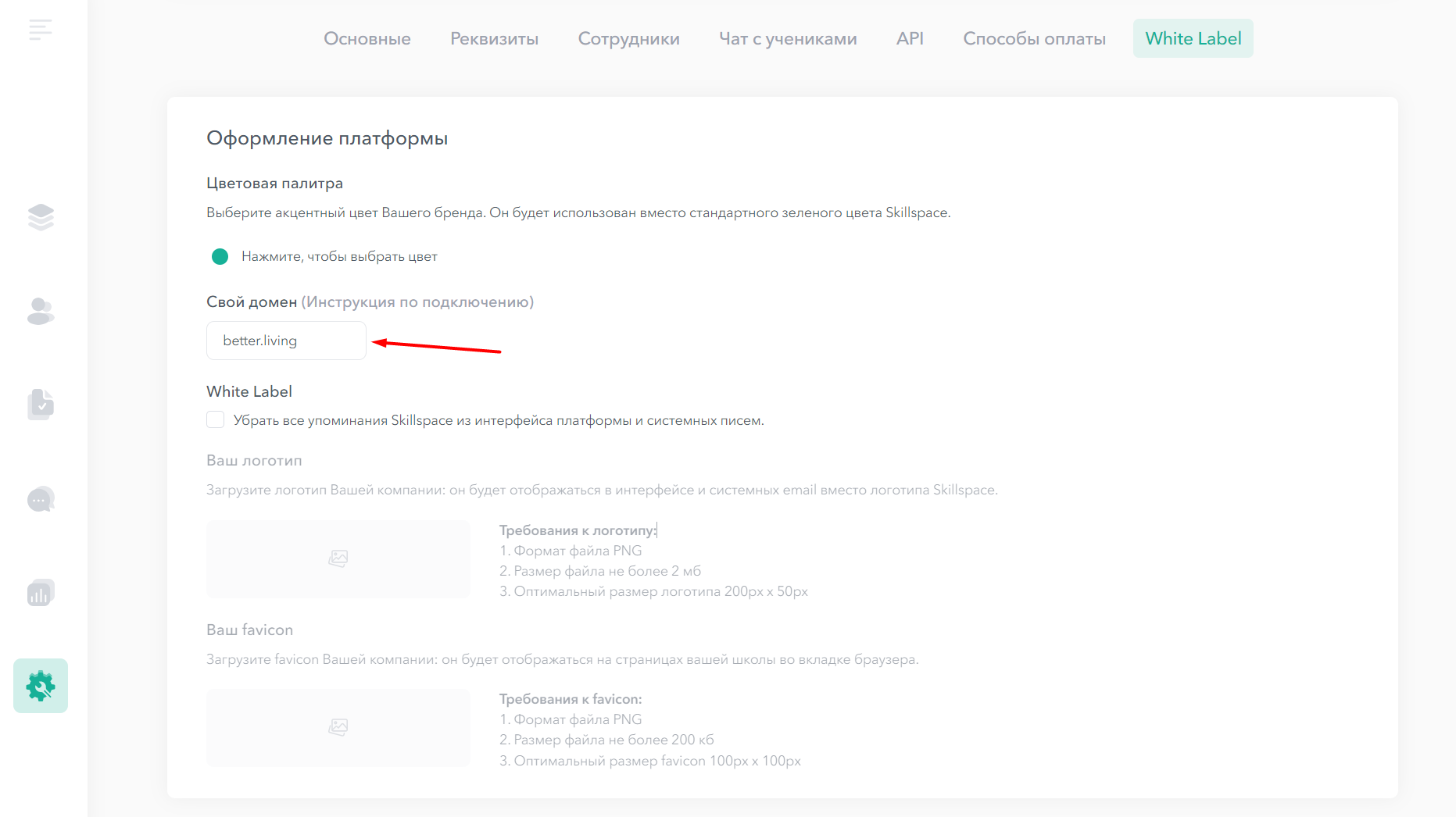
Если ваш домен на кириллице, то его необходимо указывать в формате Punycode. Для этого перейдите по ссылке. Далее укажите ваш домен и переведите в нужный формат.
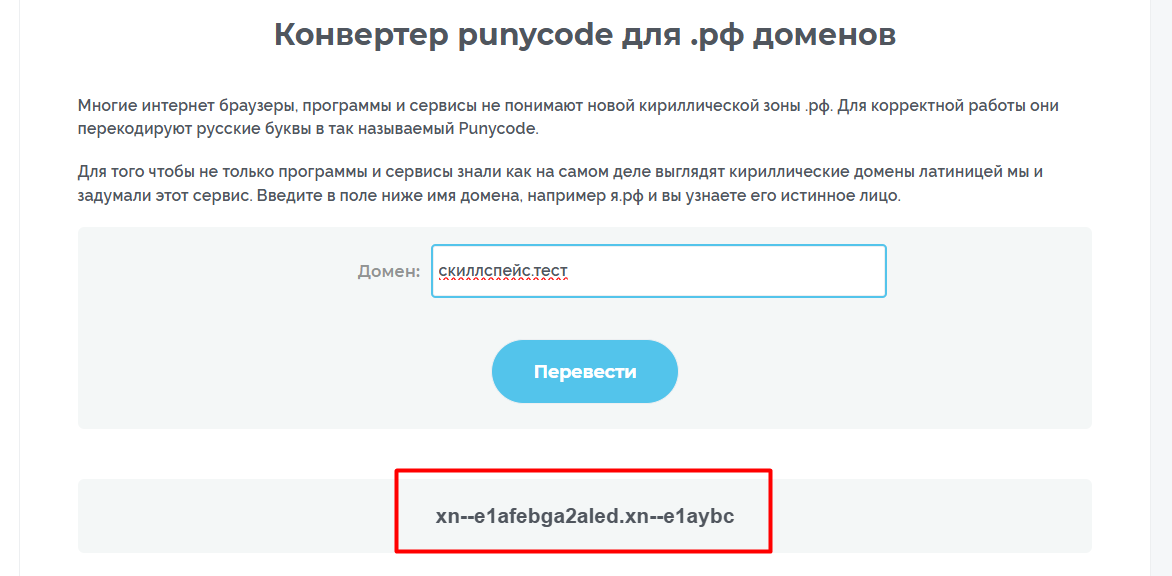
Скопируйте домен в новом формате и вставьте его в Настройках школы. После подключения домена, ваша школа будет доступна по домену на кириллице.
Важно! Если вы подключаете домен на кириллице и далее решите подключить свою почту на этом домене, то работать она не будет.
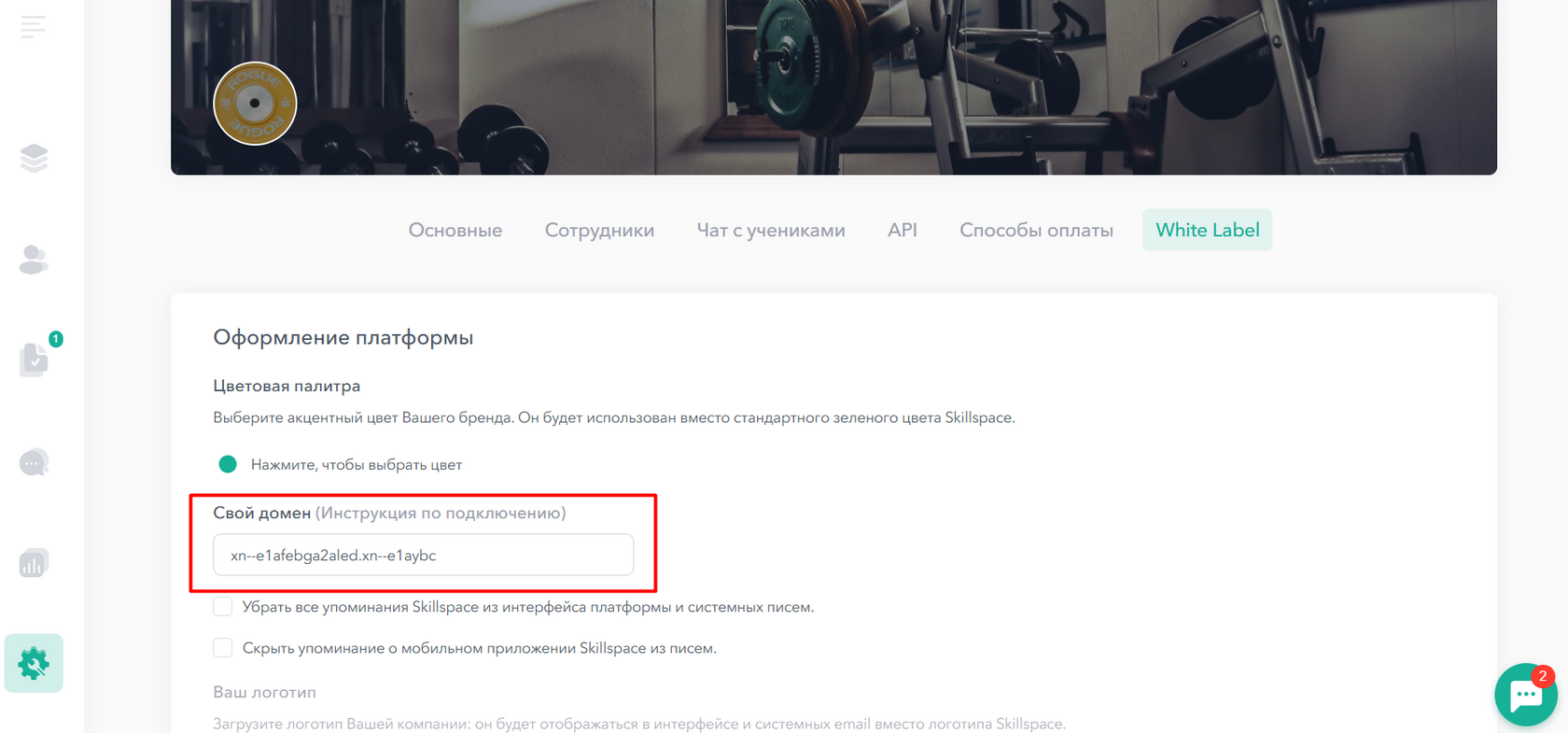
Здесь же вы можете выбрать акцентный цвет вашего бренда, убрать все упоминания Skillspace из интерфейса платформы, системных писем и рассылок, загрузить ваш логотип — он будет отображаться в интерфейсе и системных email вместо логотипа Skillspace, и загрузить ваш фавикон — он будет отображаться на страницах вашей школы во вкладке браузера.
3. Дождитесь выпуска сертификата
Обращаться в поддержку не нужно. Когда DNS-запись вступит в силу, платформа сама подключит домен и выпустит для него SSL-сертификат. Обычно это занимает от нескольких минут до часа, у некоторых регистраторов изменения DNS расходятся дольше.
Проверить просто: откройте ваш адрес в браузере. Если открылась школа и в адресной строке значок замка — всё готово.
Если через несколько часов домен так и не открылся, напишите в чат поддержки название домена.
Также старый адрес вашей школы на платформе (ourschool.skillspace.ru) будет работать, как и раньше и ученики смогут зайти в свой кабинет, как по новому адресу (вашему домену), так и по старому. Новым ученикам на почту будет приходить уже только ссылка на новый адрес, но если они откроют старый адрес на платформе — для них он также будет работать.
Полезные ссылки:
Статья «Как настроить дизайн карточки курса»Статья «Как редактировать лендинг курса»
Статья «Какие бывают системные письма и рассылки»